本帖最后由 steven026 于 2026-8-17 21:23 编辑
DDC Monitor Controller
一款轻量级 Windows 显示器 DDC/CI 控制工具,提供图形化操作界面,支持手动/自动调节显示器亮度与对比度、枚举显示器 VCP Capabilities、高级 VCP 读写以及基于全局快捷键的快捷命令
GitHub: https://github.com/DreamNya/DDC-Monitor-Controller
功能特性
- 轻量级后台运行
- 常驻内存约 20 MB
- WebView UI 按需创建,关闭窗口后立即销毁
- 通过系统托盘快速唤醒操作界面
- 支持多显示器控制
- 可自由切换当前控制的显示器
- 支持调节显示器亮度和对比度
- 高级 VCP 快捷命令按显示器绑定,目标显示器离线时命令不可用
- 支持自动调节模式
- 可自由添加和删除时间节点
- 可为不同时间节点设置亮度和对比度
- 支持创建多套自动设置方案并随时切换
- 可配置自动模式运行间隔和目标显示器
- 支持 VCP Capabilities 枚举
- 读取选中显示器的 DDC/CI Capabilities String
- 自动解析
vcp(...) 中声明的 VCP Code 及离散支持值
- 支持批量读取已枚举 VCP 的当前值
- 提供格式化后的 Raw Capabilities 查看区域
- 支持高级 VCP 操作
- 提供亮度/对比度相对百分比调节
- 提供亮度/对比度绝对值写入
- 支持切换输入源和电源模式
- 支持自定义读取或写入任意
0x00 ~ 0xFF VCP Code
- 支持高级 VCP 快捷命令
- 可将高级 VCP 操作保存为按显示器分组的快捷命令
- 支持为快捷命令配置系统级全局快捷键
- 界面设置
- 支持亮色 / 暗色主题
- 支持分别调整快速设置与详细设置面板缩放比例
- 支持调整默认文字大小
界面预览
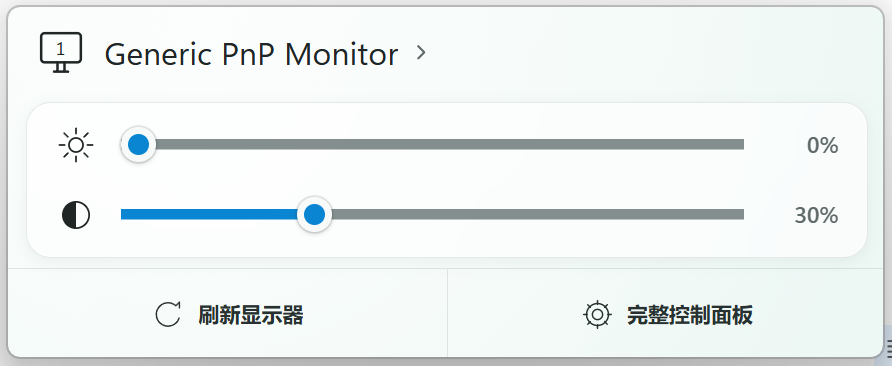
▲ 快速设置界面
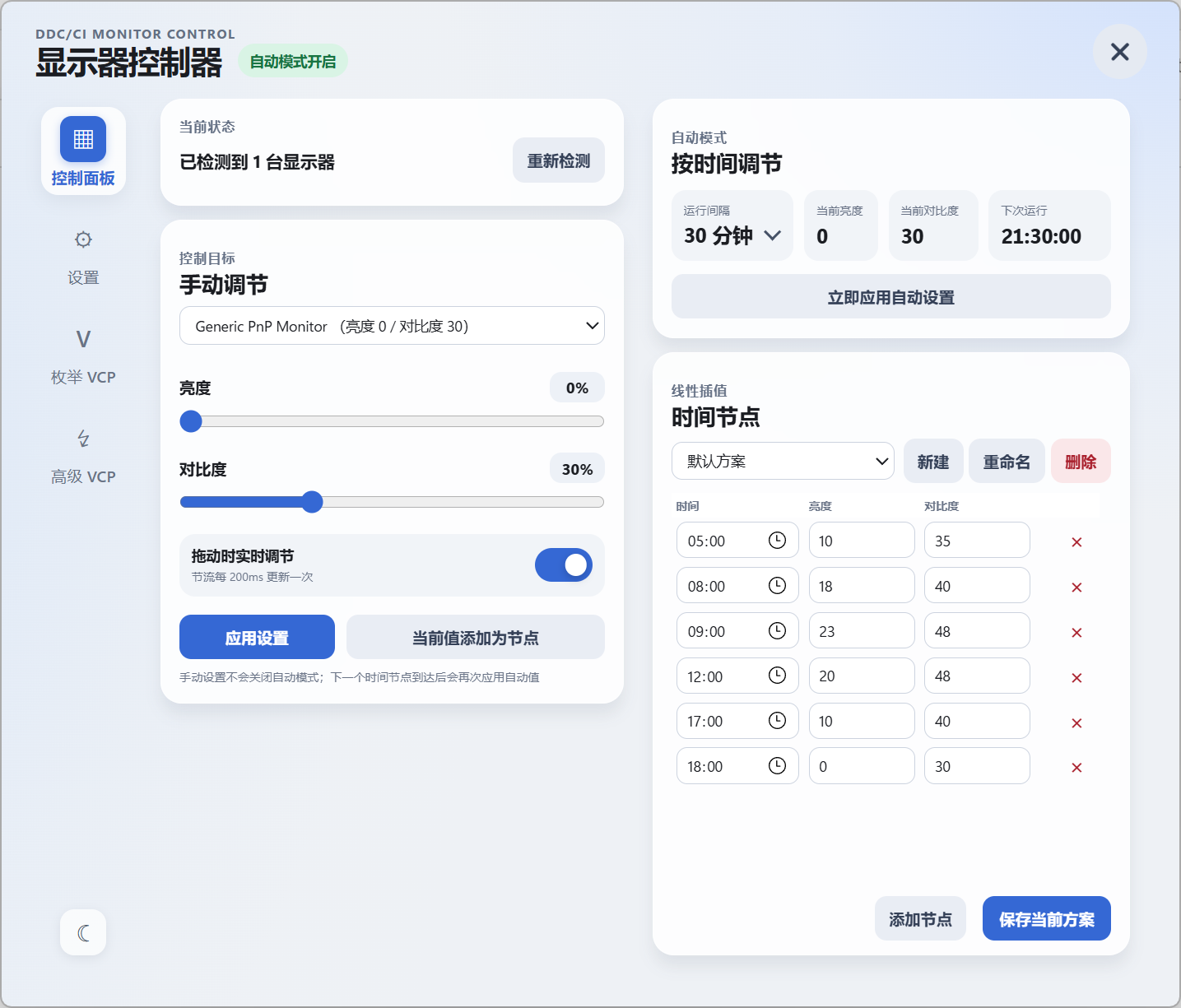
▲ 详细设置界面
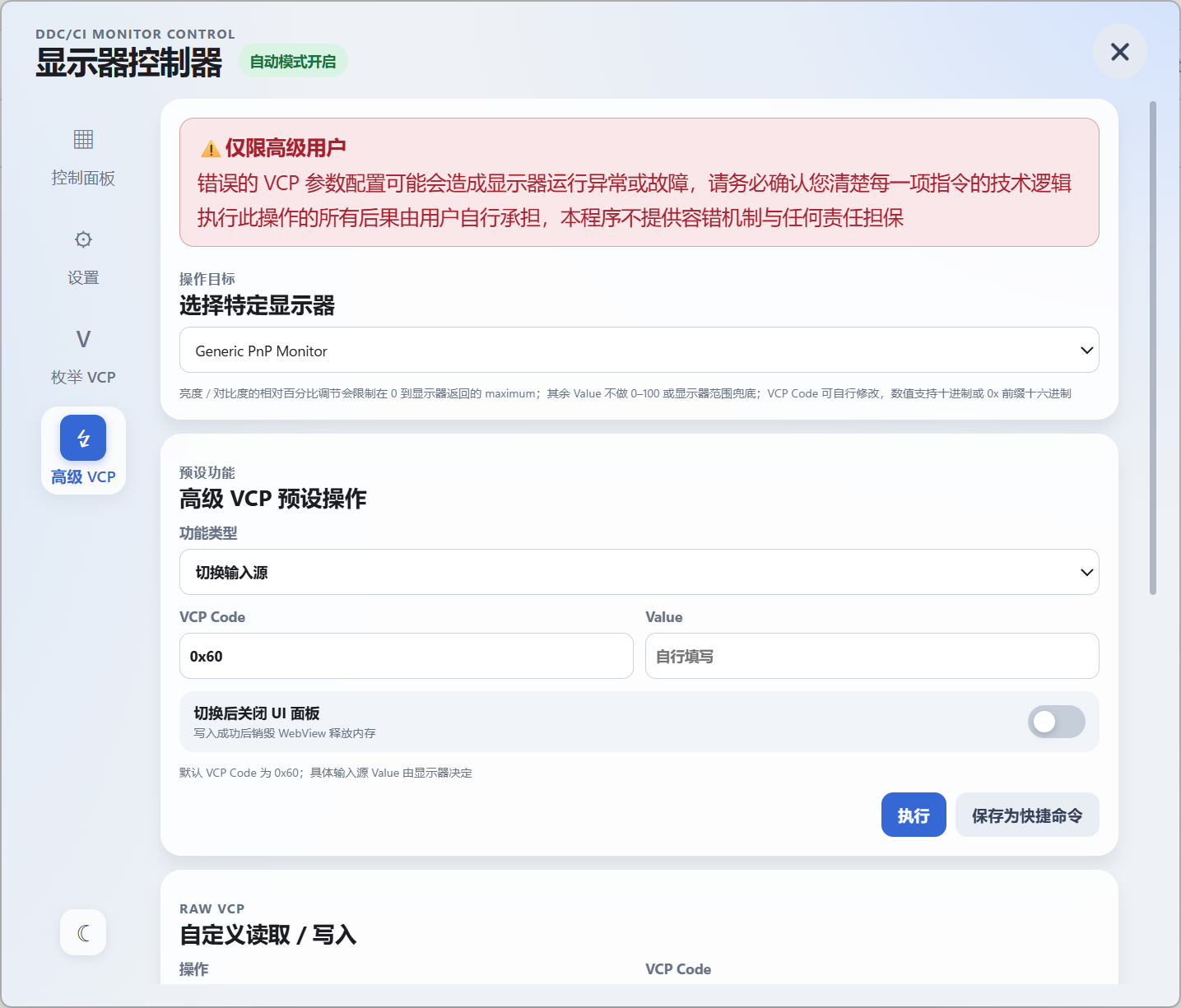
▲ 详细设置-高级VCP界面
TODO
运行环境
- Windows x64
- 显示器支持并已开启 DDC/CI
- Microsoft Edge WebView2 Runtime
- Node.js >= v24(可选,Portable Release 已附带 Node.js Runtime,无需单独安装)
不同品牌和型号的显示器对 DDC/CI / MCCS 的支持程度可能存在差异;部分显示器需要在 OSD 菜单中手动开启 DDC/CI
使用方法
下载
下载编译后的文件
https://github.com/DreamNya/DDC-Monitor-Controller/releases
https://wwbwh.lanzouw.com/b01d75e9of
密码:4zwx
版本说明
| 版本 |
是否包含 Node.js Runtime |
适用场景 |
| portable |
是 |
文件体积较大,无需额外安装 Node.js 运行时 |
| noRuntime |
否 |
文件体积较小,仅包含必要文件 |
*不同版本仅影响解压后的文件体积,不影响实际内存占用
所有版本均不包含 WebView2 Runtime,如果系统中不存在,建议安装 Microsoft Edge 或单独安装 WebView2 Runtime
启动
双击 DDCMonitorController.exe 即可启动程序
程序启动后会常驻系统托盘
(可将 DDCMonitorController.exe 添加到系统启动项或计划任务以支持开机自动启动)
快速设置
- 左键单击托盘图标,打开快速设置面板
- 拖动滑块,调节当前显示器的亮度和对比度
- 点击显示器名称,切换到其他显示器
- 可从快速设置面板进入详细设置
托盘菜单
右键单击托盘图标,可打开快捷菜单,并进入快速设置或详细设置
详细设置
详细设置面板通过侧边栏提供 控制面板、设置、枚举 VCP、高级 VCP 等功能
控制面板
- 调节自动模式运行间隔
- 开启或关闭自动调节
- 创建、删除、重命名和切换自动设置方案
- 添加或删除时间节点
- 设置各时间节点的亮度和对比度
- 选择自动调节的目标显示器
- 拖动标题栏改变窗口位置
- 拖动窗口边缘改变窗口大小
目前时间节点暂不支持手动排序;保存方案后,程序会按照时间自动排序
枚举 VCP
- 选择需要检查的显示器
- 点击
枚举 VCP,读取显示器 Capabilities
- 程序会解析显示器声明支持的 VCP Code 和离散值,并显示在表格中
- 点击
读取 VCP,批量读取当前已枚举 VCP 的当前值
- 点击任意表格单元格可将内容复制到剪贴板
- 展开
Raw Capabilities 可查看格式化后的原始 Capabilities String
Capabilities 中声明某个 VCP Code,并不一定代表该 Code 可以通过标准 Get VCP Feature 正常读取;部分厂商私有 VCP 或固件实现不完整的功能可能返回“不支持”或其他 DDC/CI 错误
高级 VCP
高级 VCP 面板允许先选择一台具体显示器,再执行以下操作:
- 预设功能
- 亮度 / 对比度增加或减少指定百分比
- 默认 VCP Code:亮度
0x10、对比度 0x12
- 百分比调节会根据显示器返回的
maximum 计算步长
- 最终写入值限制在
0 ~ maximum
- 即使当前值已经处于
0 或 maximum,再次执行仍会发送一次 VCP 写入
- 亮度 / 对比度写入指定数值
- 切换输入源(默认 VCP Code
0x60)
- 切换电源模式(默认 VCP Code
0xD6)
- 所有预设 VCP Code 均可由用户自行修改
- RAW VCP
- 支持输入任意 VCP Code 进行读取
- 支持输入任意 VCP Code 和 Value 进行写入
- 除相对百分比调节外,程序不会根据显示器型号对用户填写的 Value 进行范围兜底或自动修正
快捷命令与全局快捷键
高级 VCP 操作可以保存为快捷命令:
- 快捷命令绑定保存时选中的具体显示器
- 命令列表按显示器分组展示
- 目标显示器离线时,快捷命令不可执行
- 可为快捷命令配置可选的系统级全局快捷键
- 全局快捷键通过 Win32
RegisterHotKey 注册,因此 Control Panel / WebView 已关闭时仍然有效
- 本程序内部快捷键重复时,会提示占用该组合键的快捷命令
- 如果快捷键已被 Windows 或其他应用注册,系统只能返回“快捷键已被占用”,无法可靠获知具体外部占用程序
设置
- 切换亮色 / 暗色主题
- 修改快速设置面板缩放比例
- 修改详细设置面板缩放比例
- 修改默认文字大小
- 查看或打开日志目录等程序设置
数据存储
配置文件和 WebView 数据目录:
%LOCALAPPDATA%\DDCMonitorController
高级 VCP 快捷命令及其全局快捷键配置会随程序设置一并持久化保存
日志文件:
日志文件保存在程序所在目录 log 文件夹中
开发
技术栈
- Node.js
- TypeScript
- WebView2
- DDC/CI / MCCS
- Windows Native DLL / Node-API Addon
架构说明
本项目采用 C++ Native 能力层 + TypeScript 业务层 + WebView2 Renderer UI 的结构
总体原则
- C++ 负责 Windows / 硬件相关的底层能力
- 物理显示器枚举与 DDC/CI VCP 读写
- Capabilities String 获取
- WebView2 / Win32 窗口能力
- 系统级全局快捷键注册
- TypeScript 负责应用业务逻辑与状态管理
- 显示器状态缓存与自动调节
- Capabilities / VCP 数据解析
- 高级 VCP 命令与快捷命令管理
- 前后端 RPC 和配置持久化
- HTML / CSS / TypeScript Renderer 负责界面展示与用户交互
各层通过明确的 Native Addon / WebMessage RPC 边界通信,避免业务逻辑与桥接逻辑耦合
目录结构
native/
├─ Launcher/         Windows 启动器
├─ WebViewNative/    WebView2 / Win32 / 全局快捷键桥接层
└─ MonitorNative/    DDC/CI VCP / Capabilities 桥接层

src/
├─ main/             Node.js 后端业务层
├─ renderer/         WebView2 前端 UI
└─ shared/           前后端共享类型、模型、VCP 工具与 RPC 契约
克隆项目
git clone https://github.com/DreamNya/ddc-monitor-controller.git
cd ddc-monitor-controller
安装依赖
npm install
类型/语法检查
tsc --noEmit
npx eslint .
编译 DDC/CI 原生模块
npm run build:native
开发模式
支持前端热重载
npm run dev
编译打包
不包含 Node.js Runtime:
npm run build
包含 Node.js Runtime:
npm run portable
许可证
本项目基于 MIT License 开源















 置顶卡
置顶卡 沉默卡
沉默卡 照妖镜
照妖镜