123云盘文件批量重命名助手
# 123FastRename123云盘文件批量重命名助手,支持多种重命名模式和灵活的文件管理。
## 功能截图
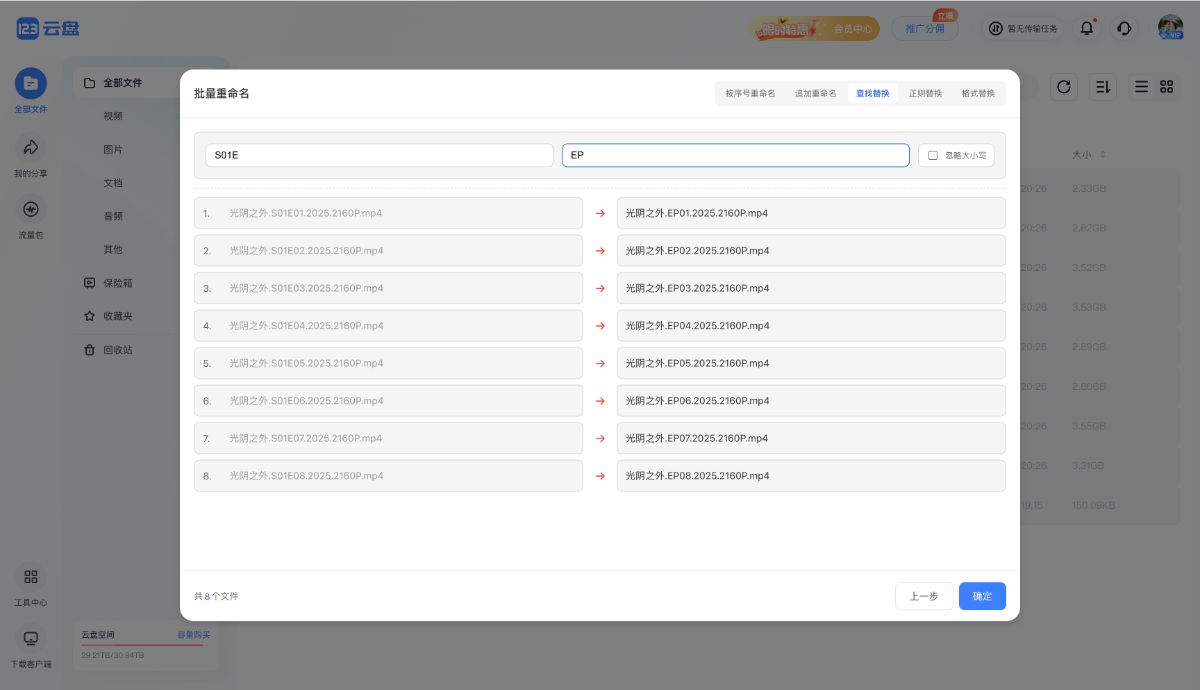
## ✨ 功能特性
### 🔄 智能文件选择
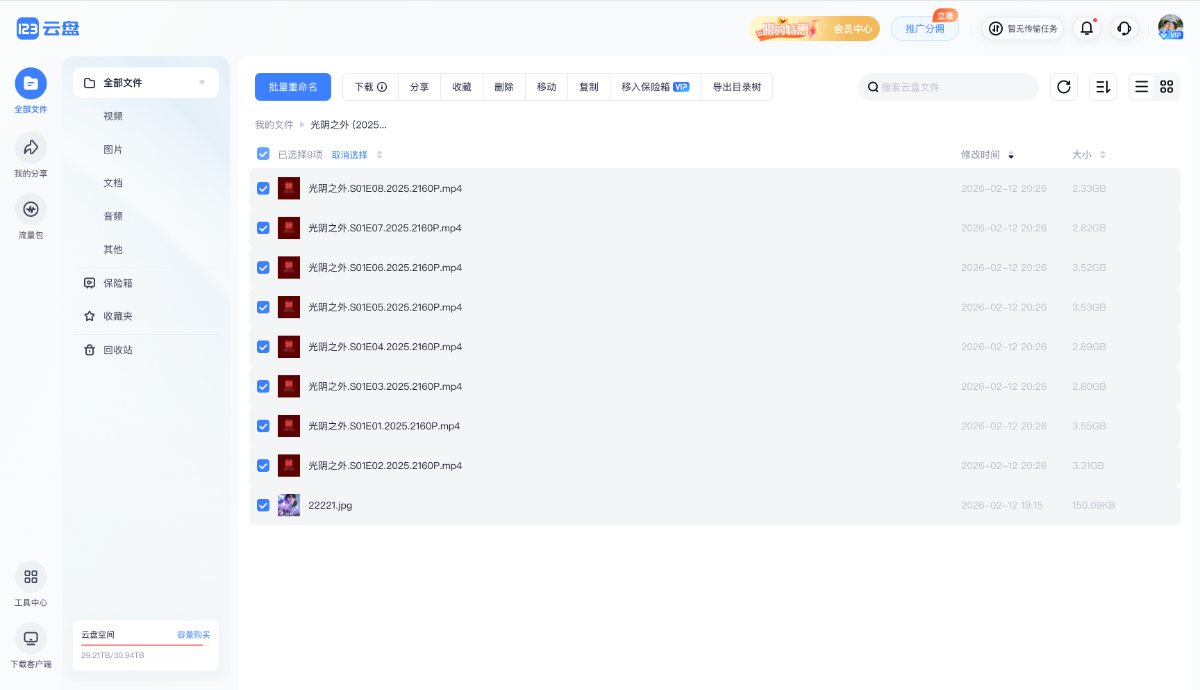
- **全选支持**:支持全选当前文件夹的所有文件
- **部分选择**:支持手动选择特定文件进行重命名
- **取消选择**:全选后可取消特定文件
- **自动隐藏**:未选择文件时自动隐藏重命名按钮
- **面包屑监听**:切换文件夹时自动清空选择
### 🚀 多种重命名模式
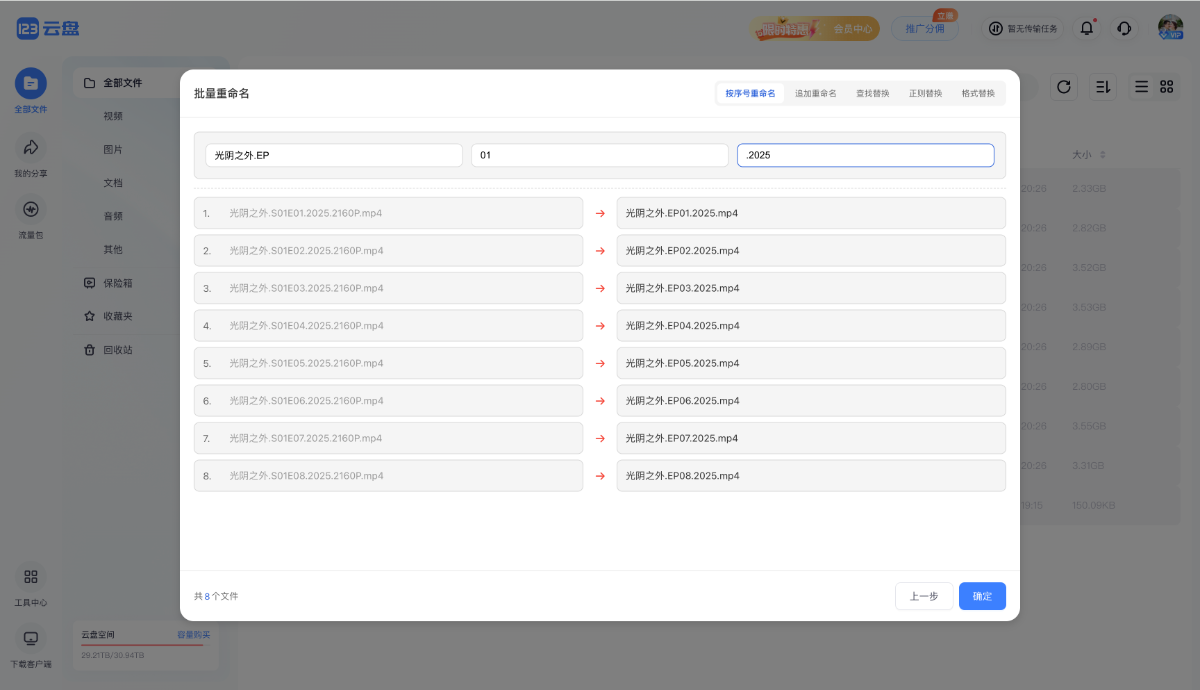
- **按序号重命名**:自定义前缀、序号、后缀,自动生成序号
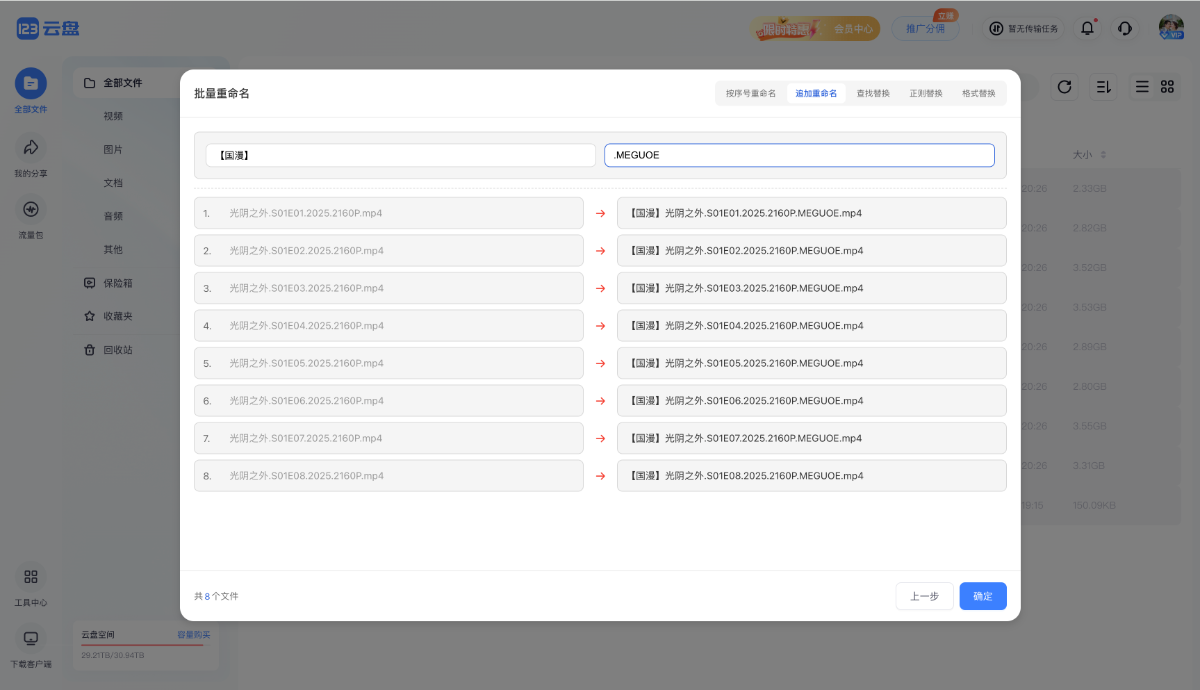
- **追加重命名**:在文件名前后添加前缀或后缀
- **查找替换**:查找并替换文件名中的特定内容
- **正则替换**:使用正则表达式进行高级替换
- **格式替换**:批量修改文件扩展名
### 🎨 用户界面
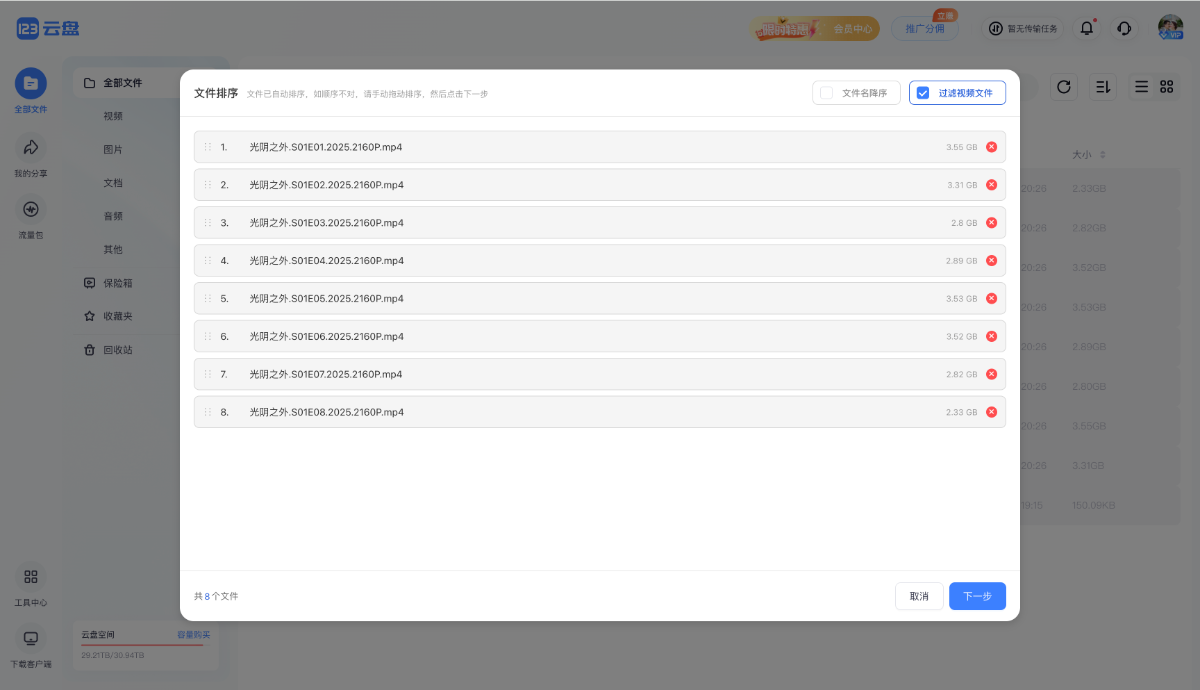
- **拖拽排序**:支持拖拽调整文件顺序
- **实时预览**:实时显示重命名后的文件名
- **过滤功能**:支持过滤视频文件
- **统计信息**:显示文件数量、总大小、重命名结果
- **响应式设计**:适配不同屏幕尺寸
- **现代化UI**:清晰的弹窗和操作流程
### 🔒 安全与隐私
- **本地运行**:纯前端JavaScript实现,不依赖外部服务器
- **无数据上传**:所有操作在本地完成,不上传任何数据
- **安全存储**:使用Tampermonkey的安全存储机制
### ⚡ 性能优化
- **缓存机制**:缓存文件列表,避免重复API请求
- **防抖处理**:文件选择变化时使用防抖,减少不必要的更新
- **并行处理**:重命名操作支持并行处理
- **状态管理**:防止重复点击和并发请求
## 📦 安装方法
### 1. 安装浏览器扩展
首先需要安装用户脚本管理器扩展:
- **Chrome/Edge**:(https://www.tampermonkey.net/)
- **Firefox**:(https://addons.mozilla.org/zh-CN/firefox/addon/greasemonkey/) 或 Tampermonkey
- **Safari**:(https://apps.apple.com/app/tampermonkey/id1482490089)
### 2. 安装脚本
1. 下载本项目中的 `123FastRename.js` 文件
2. 在浏览器中打开 Tampermonkey 扩展
3. 点击「添加新脚本」
4. 将 `123FastRename.js` 的内容复制粘贴到编辑器中
5. 点击「文件」→「保存」或使用快捷键 `Ctrl+S` 保存脚本
## 🚀 使用方法
### 1. 选择文件
1. 打开123云盘网站
2. 浏览到要重命名的文件所在的文件夹
3. 勾选要重命名的文件(支持单选、多选、全选)
4. 点击界面中出现的「批量重命名」按钮
### 2. 排序文件
1. 在弹出的排序对话框中查看选中的文件列表
2. 如需调整顺序,可拖拽文件项进行排序
3. 可使用「文件名升序/降序」按钮快速排序
4. 可使用「过滤视频文件」按钮只显示视频文件
5. 点击「下一步」进入重命名配置
### 3. 配置重命名
#### 按序号重命名
1. 在顶部选择「按序号」标签
2. 输入前缀(可选):如 `视频_`
3. 输入序号(可选):如 `01`,会自动递增
4. 输入后缀(可选):如 `_高清`
5. 实时预览右侧的重命名结果
6. 示例:`视频.mp4` → `视频_01_高清.mp4`
#### 追加重命名
1. 在顶部选择「追加」标签
2. 输入前缀(可选):如 `【合集】`
3. 输入后缀(可选):如 `.mp4`
4. 实时预览右侧的重命名结果
5. 示例:`视频.mp4` → `【合集】视频.mp4`
#### 查找替换
1. 在顶部选择「查找替换」标签
2. 输入查找内容:如 `old`
3. 输入替换内容:如 `new`
4. 勾选「忽略大小写」(可选)
5. 实时预览右侧的重命名结果
6. 示例:`old_video.mp4` → `new_video.mp4`
#### 正则替换
1. 在顶部选择「正则替换」标签
2. 输入正则表达式:如 `(\d+)`
3. 输入替换内容:如 `第$1集`
4. 实时预览右侧的重命名结果
5. 示例:`123.mp4` → `第123集.mp4`
#### 格式替换
1. 在顶部选择「格式」标签
2. 输入新的扩展名:如 `mkv`
3. 实时预览右侧的重命名结果
4. 示例:`video.mp4` → `video.mkv`
### 4. 执行重命名
1. 确认预览结果无误后,点击「确定」按钮
2. 等待重命名完成
3. 查看底部的统计信息:成功数量、失败数量、跳过数量
4. 成功的文件显示绿色边框,失败的文件显示红色边框
5. 点击「关闭」按钮关闭对话框
6. 页面自动刷新,查看重命名结果
### 5. 其他操作
- **上一步**:返回排序界面,可重新调整文件顺序
- **删除文件**:在排序界面可删除不需要重命名的文件
- **取消**:点击右上角或底部的「取消」按钮关闭对话框
## 🛠️ 技术架构
### 核心模块
1. **PanApiClient**:123云盘API客户端,处理文件信息获取和重命名
2. **TableRowSelector**:表格行选择器,监听文件选择变化
3. **SelectedFilesManager**:选中文件管理器,处理文件列表缓存和更新
4. **UiManager**:UI管理器,负责弹窗创建和事件处理
5. **Modal**:模态框组件,提供统一的对话框界面
### 技术特点
- **ES6+语法**:使用现代JavaScript语法和特性
- **Promise-based异步编程**:使用Promise和async/await处理异步操作
- **模块化设计**:清晰的代码结构和模块划分
- **MutationObserver**:用于监控DOM变化,实现动态元素注入
- **防抖机制**:优化文件选择更新的性能
- **缓存策略**:缓存文件列表,减少API请求
## 🔧 配置选项
### 开发模式
在代码中可以开启开发模式以查看详细日志:
```javascript
const CONSTANTS = {
// ...
DEBUG_MODE: true// 开启开发模式,输出详细日志
};
```
**生产环境建议关闭:**
```javascript
const CONSTANTS = {
// ...
DEBUG_MODE: false// 关闭开发模式,不输出日志
};
```
## 📝 常见问题
### Q: 批量重命名按钮不显示?
A: 请检查以下几点:
- 是否已选择文件(至少选择一个文件)
- 文件类型是否正确(仅支持文件,不支持文件夹)
### Q: 重命名失败怎么办?
A: 请检查以下几点:
- 网络连接是否正常
- 文件名是否包含非法字符
- 目标文件名是否已存在
- 123云盘API是否正常工作
### Q: 如何跳过某些文件?
A: 在排序界面中,点击文件右侧的「×」按钮删除不需要重命名的文件。
### Q: 序号如何递增?
A: 序号会根据文件在列表中的顺序自动递增,从1开始。如果输入 `01`,则从01开始。
### Q: 如何取消重命名?
A: 重命名过程中无法取消,但完成后可以刷新页面恢复原文件名。
## 🔒 隐私声明
- 本脚本仅在本地运行,不会将您的文件信息发送到任何第三方服务器
- 所有API请求均直接发送到123云盘官方服务器
- 认证信息使用Tampermonkey的安全存储机制,不会明文存储
## 📄 许可证
本项目采用 Apache-2.0 许可证。详见 (LICENSE) 文件。
## 📞 反馈与支持
如果您在使用过程中遇到问题,或有任何建议,请通过以下方式反馈:
- 在项目仓库中提交Issue
---
**注意**:本脚本仅用于个人文件管理,请勿用于任何违反相关服务条款的用途
---
*Made with ❤️ by meguoe*
大佬可以做一个夸克云盘的重用名脚本吗
gesanqiu 发表于 2026-3-4 14:10
大佬可以做一个夸克云盘的重用名脚本吗
夸克的我也做了,没发布,想有空了整合一下,用一个脚本支持常用的几个主流网盘 meguoe 发表于 2026-4-28 15:03
夸克的我也做了,没发布,想有空了整合一下,用一个脚本支持常用的几个主流网盘 ...
云盘批量重命名助手
https://scriptcat.org/zh-CN/script-show-page/6104
页:
[1]